

AI化大
一、发送本地文件、云文档
发送本地文件/云文档 |
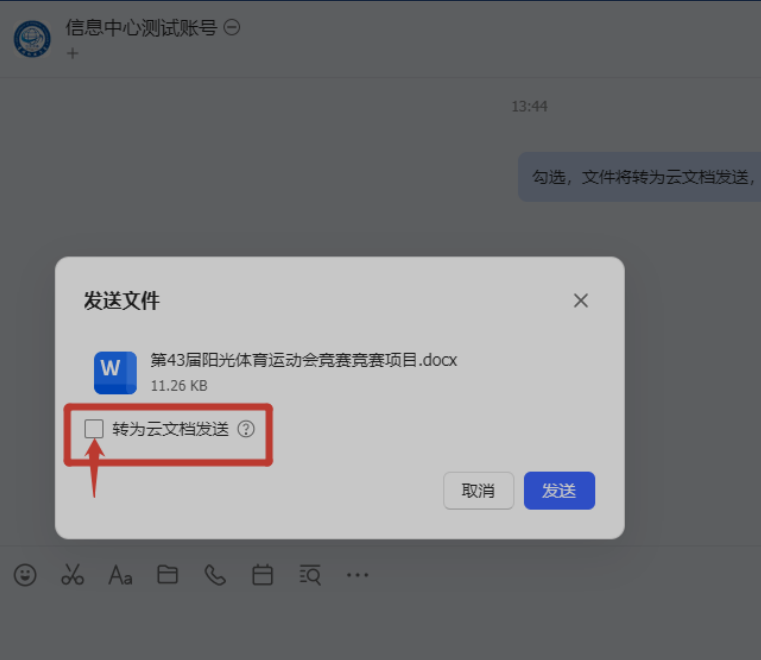
将文件拖拽至聊天窗口,勾选“转为云文档发送”则文件将转为可在线协作编辑的云文档形式发送;不勾选,则仍以本地文件发送。
本地文件默认下载保存至个人电脑/手机,不支持在线协作;云文档则为链接形式,可多人实时在线编辑,内容保存在云端,可在AI化大文档-共享中查看接收和发出的云文档。
|
更改文件默认发送形式 |
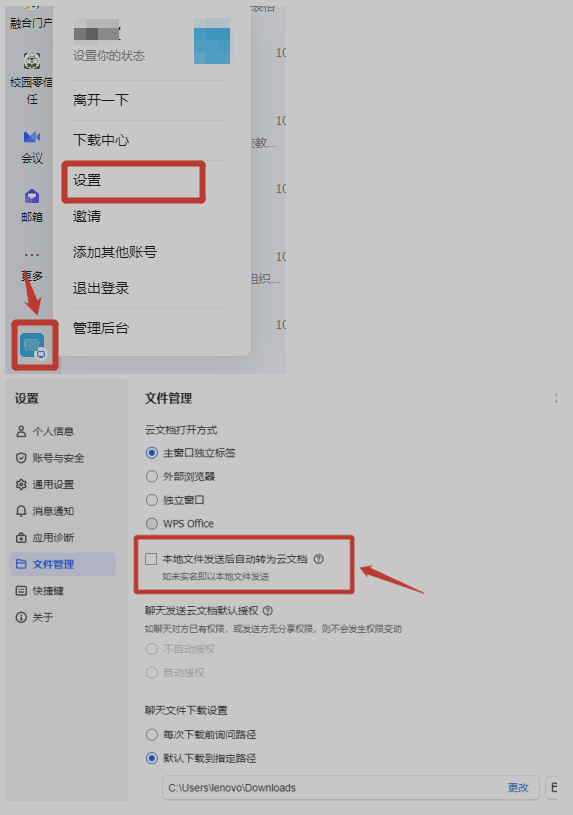
点击左下角头像,选择设置-文件管理,勾选下方选项,则每次发送文件时默认转为云文档;取消勾选,则默认发送本地文件。
|
二、云文档权限管理
链接权限 |
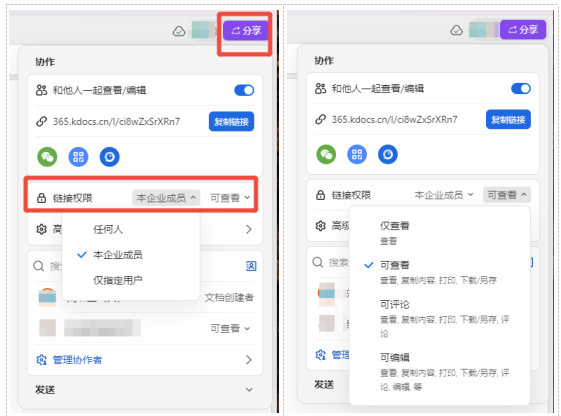
点击云文档右上角分享按钮,在链接权限处可设置此文档的可见范围以及操作权限;
|
||
高级设置 |
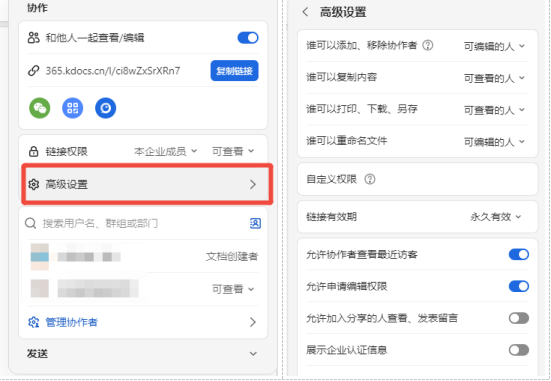
在高级设置中,可以进一步设置复制、另存、重命名文件等具体文档操作的权限;
|
||
管理协作者 |
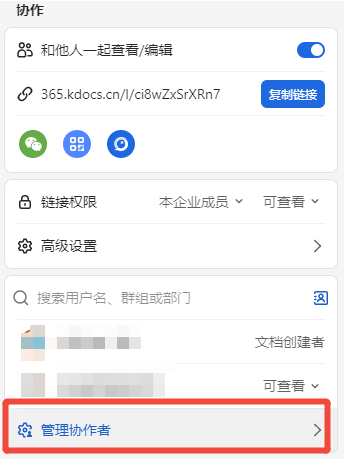
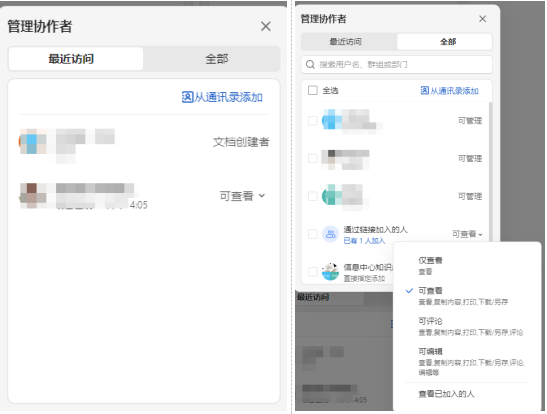
点击管理协作者,可查看文档访问记录,添加协作者或修改协作者的权限。
|
||
三、我的云文档使用说明
在WPS 365客户端/小程序/网页版登录学校企业账号也可查看编辑云文档 |
|
上传文件/文件夹 |
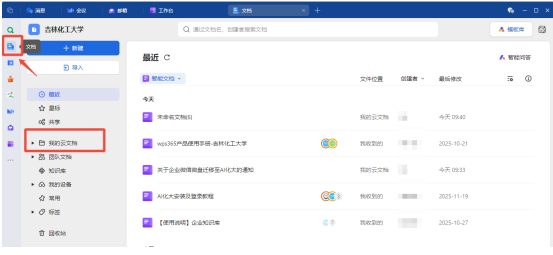
进入AI化大客户端,点击文档功能,选择“我的云文档”,点击页面右侧的【导入】,在下拉菜单里点击【文件】/【文件夹】,再按提示操作即可将文件/文件夹上传到云端:支持上传word、excel、ppt、pdf、图片、视频、压缩文件等多种格式;
|
云端管理文件 |
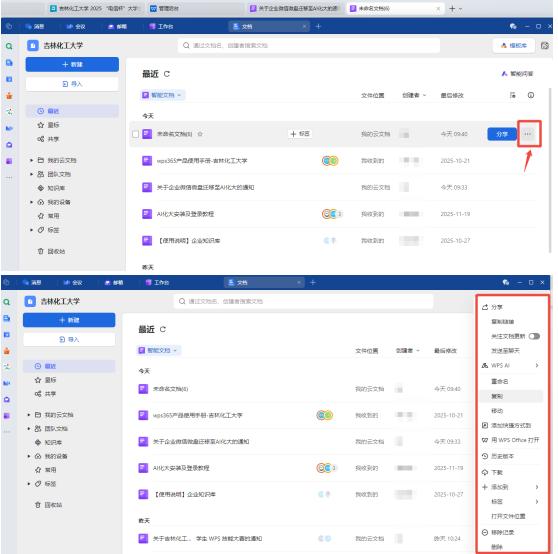
您可点击文件名右侧【···】对文档/文件夹进行【移动】、【复制】、【重命名】、【删除】等操作:
|
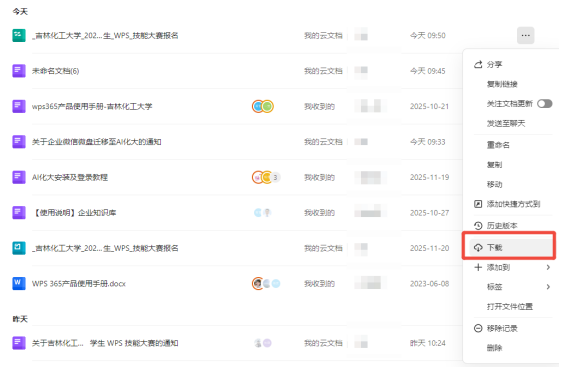
导出单个文件 |
点击文档名右侧的【···】,在弹窗中点击【下载】即可:
|
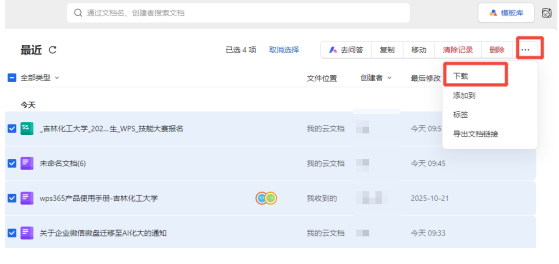
批量导出文件 |
将鼠标悬停在文件上,勾选要导出的所有文件,点击上方的【下载】,即可批量导出已勾选文件(PS:若勾选的任一文件没有导出权限,则无法批量导出)
|
四、团队文档使用说明
在WPS 365客户端/小程序/网页版登录学校企业账号也可查看编辑团队文档 |
|
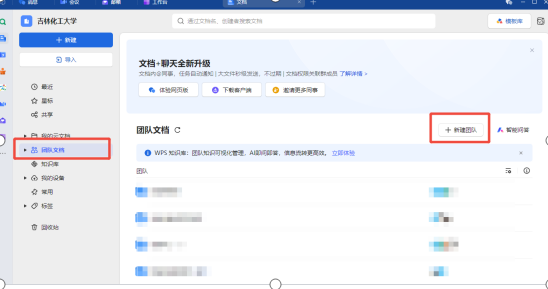
新建团队 |
定位至团队文档,点击团队列表右上角的【+新建团队】:
|
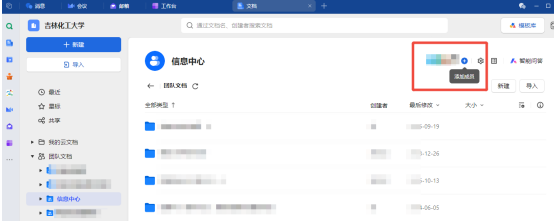
邀请成员加入团队 |
在团队列表中,点击【团队名称】→【添加成员】 您既可使用链接方式邀请成员加入团队,也可从通讯录中添加成员加入团队
|
为团队总体设置权限 |
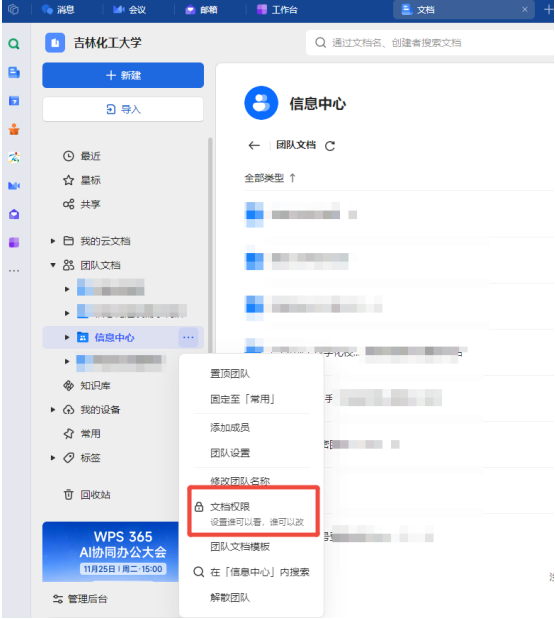
在团队名字处点击鼠标右键,选择【文档权限】,团队名称右侧可选择【仅查看】/【可查看】/【可编辑】/【自定义】权限,团队成员可根据权限处理整个团队的文件
|
为不同成员设置不同权限 |
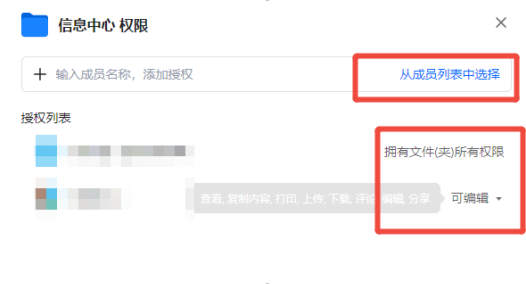
在团队名字处点击鼠标右键,选择【文档权限】,点击【成员列表中选择】,可为团队成员分配不同的权限:
|
出品 | 信息中心
编辑 | 刘昕宜
责任编辑 | 周志成
审核 | 赵亮
终审 | 周振波
下一条:关于AI化大更新的重要通知
